‏إظهار الرسائل ذات التسميات شروحات. إظهار كافة الرسائل

03‏/09‏/2015

أهم مقاسات الصور على الشبكات الإجتماعية

بسم الله الرحمن الرحيم

و الصلاة و السلام على رسول الله

أما بعد ،،

السلام عليكم و رحمة الله


الكل يريد أن يكون متميز علي الشبكات الإجتماعية سواء كنت صاحب موقع او حتي علي حساباتك الشخصية ، و أحد أهم الأسباب النجاح هو التصميمات والصور التي تقوم برفعها علي هده الشبكات ، حيث انها تعتبر جزء كبير من النجاح لان الصور دائماً ما كانت تلفت انتباه الجميع قبل الكلمات وربما الكلمات الممزوجة مع الصور اصبحت الان هي الاشهر علي الشبكات التواصل ويتم تداولها بسرعة لحظية ، ولكن الصور بدون جودة مرتفعة تكون بلا قيمة ولذلك أريد أن أستعرض معكم اليوم مقاسات الصور من حيث الطول والارتفاع للصورة التي يجب رفعها علي هده الشبكات بحيث يمكنك تصميم الصورة بهذه المقاسات ، حيث نستعرض مقاس الصورة الشخصية ومقاسات الصور الغلاف ومقاس الصور التي يتم رفعها و غيرها ، وبحيث ستتمكن من تصميم صور ممتازة والتعديل ايضاً علي الصور وجعل طولها وارتفاعها مناسبة.

و نبأ أولا مع الشبكة العملاقة الفيس بوك


  1. صورة الغلاف :
    العرض :- 851
    الإرتفاع :- 315
  2. الصورة الشخصية :
    180x180
------------------------------------------------------------------------------------------------------------

ثانيا : التويتر


  1. الصورة الشخصية : 500x500
  2. الهيدر :
    العرض : 2560
    الإرتفاع : 600
  3. الصورة الخلفية :
    العرض : 1920
    الإرتفاع : 1200
------------------------------------------------------------------------------------------------------------

ثالثا : اليوتيوب


فنجد صورة الخلفية للقناة بمقاس : 2560 للعرض ، 1440 للإرتفاع

------------------------------------------------------------------------------------------------------------

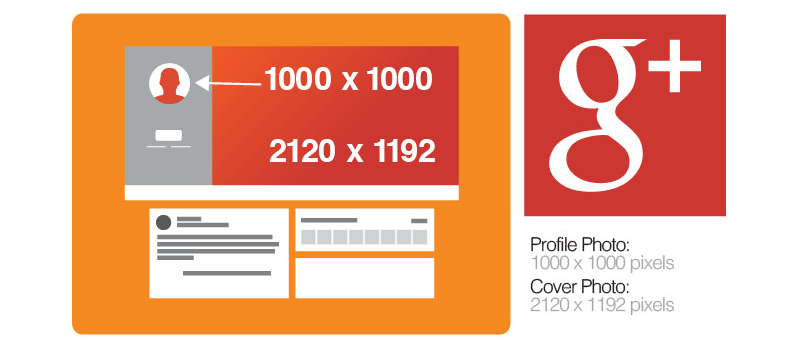
رابعا : +Google


  1. الصورة الشخصية :
    1000x1000
  2. الخلفية أو الغلاف :
    العرض : 2120
    الإرتفاع 1192

25‏/07‏/2015

كيفية حذف جهات الإتصال في الآيفون بدون برنامج و بدون تطبيق و بدون جيلبريك


بسم الله الرحمن الرحيم

و الصلاة و السلام على رسول الله

أما بعد ،،

السلام عليكم و رحمة الله

يتساءل الكثير من حاملي هواتف الايفون عن كيفية حذف الاسماء و جهات الاتصال من الهاتف بطريقة سهلة و دفعة واحدة ! هل بالإمكان حذف جهات الاتصال من الايفون أو الايباد دفعة واحدة !


أولا وحتى لا يقع أي لبس، فكما لا يخفى عليكم أن نظام iOS لا يسمح لك بتحديد جهات الاتصال التي تود حذفها، بحيث في حال كان لديك العديد من جهات الاتصال أو الأرقام التي تود حذفها فلن تستطيع ذلك من خلال اختيارها معا والحذف دفعة واحدة، بل ستضطر إلى القيام بالدخول إلى كل جهة اتصال على حدى وحذفها لوحدها وهكذا، وفي حال كان لديك العديد من جهات الاتصال لحذفها فسيكون الأمر مرهقا.

سنتطرق اليوم إن شاء الله لطريقة لحذف الأسماء بالكامل دفعة واحدة بدون اي برنامج أو تطبيق أو حتى توصيله بالحاسوب و حتى بدون جلبريك ، و هده الطريقة ستستفيذ منها في حالة أردت بيع جهازك و تريد التخلص من الاسماء ، لا نطيل عليكم و ننطلق إلى الشرح.

* ننبه هنا * أنه في حالة مسح جميع الأسماء ننصح بحفظ نسخة احتياطية من البيانات الموجودة على هاتفك حتى تستطيع استرجاعها في حال حصول أي مشكلة.
  1. يجب التأكد من عدم الإتصال الجهاز بالإنترنت .
  2. نقوم بالذهاب إلى الإعدادت الجهاز .


---------------------------------------------------------------------------------------------------------


---------------------------------------------------------------------------------------------------------


---------------------------------------------------------------------------------------------------------


---------------------------------------------------------------------------------------------------------


---------------------------------------------------------------------------------------------------------


---------------------------------------------------------------------------------------------------------


---------------------------------------------------------------------------------------------------------


---------------------------------------------------------------------------------------------------------


---------------------------------------------------------------------------------------------------------


---------------------------------------------------------------------------------------------------------


---------------------------------------------------------------------------------------------------------

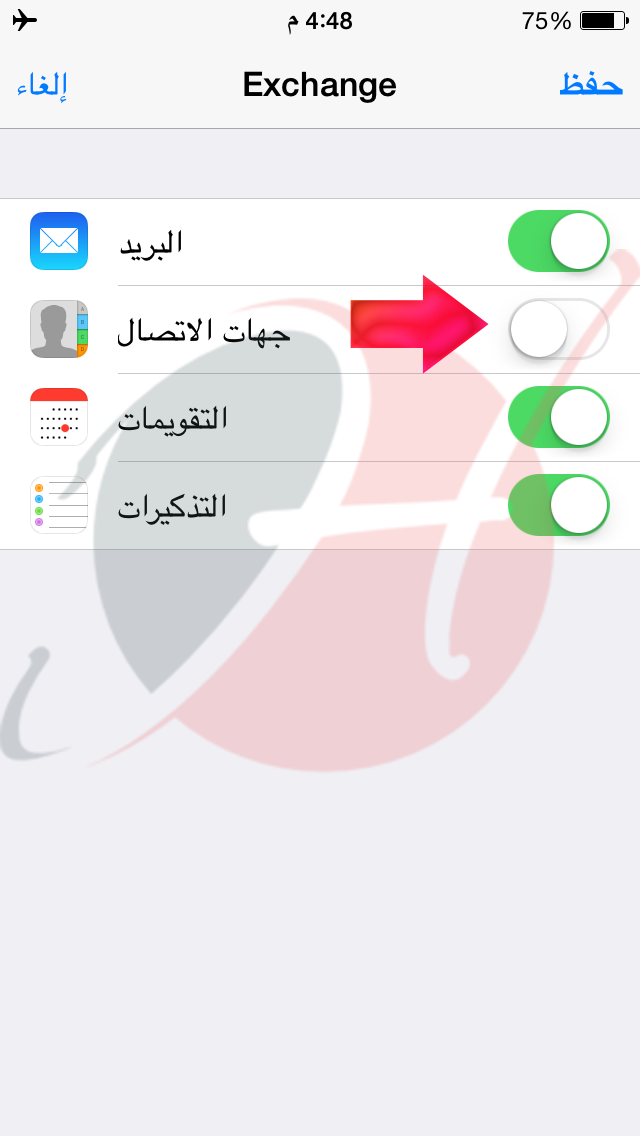
نقوم بتفعيل الزر امام جهات الاتصال


---------------------------------------------------------------------------------------------------------

نقوم بالضغط على حذف
و بهكذا قد تم حذف جميع الاسماء الموجودة في الجهاز الخاص بك


---------------------------------------------------------------------------------------------------------

بعدها قم بحذف الحساب نهائيا


---------------------------------------------------------------------------------------------------------


و إنتهى الشرح , دعواتكم ..

والسلام عليكم ورحمة الله


24‏/12‏/2014

الحل النهائي لمشكلة فايروس الإختصارات | Shortcut Virus

~{ بـسم الله الرحمن الرحيم }~

والصلاة و السلآم ع رســول الله
سيدنا { محمد } و ع أله و صحبه


آمــًاآ بـعـد ~

السلام عليكم و رحمة الله


هل فتحت يوماً " الفلاش ميموري "
وتفاجأت بإختفاء جميع ملفاتك وتحولها إلى " إختصارات " !!


لا تخف , إنه مجرد "فايرس الإختصارات السريعه"
وحله بسيط , و بدون إستخدام أي برنامج ، يدويا بإستخدام موجه الأوامر CMD

هذا الفيروس غالبا ما يصيب الفلاش ميمورى ويتسبب فى ضياع الملفات الاصلية واستبدالها بملفات (Shortcut) – اختصارات سريعة -
ويصعب على الكثير التخلص منه حتى بعد الفورمات وضياع كافة الملفات نفاجا بان ملفاتنا المهمة قد ضاعت ولكن الفيروس موجود
ولنتعرف على كيفية التخلص من هذا الفيروس يجب ان نتعرف على الية عمله ثم الية التخلص منه ....

اولا : الية عمل الفيروس
هذا الفيروس لا يحذف ملفاتك الاصلية ولكن يقوم باخفاء الملفات الاصلية بمستوى حماية عالى جدا بما يسمى Super Hide
والدليل على ذلك انك تجد حجم الفلاشة كما هو لم يتغير بل من الممكن ان يزداد بما يؤكد وجود ملفاتك الاصلية


ثانيا : كيفية التخلص من هذا الفيروس المزعج ؟؟

1- إظهار المجلدات المخفية : تابع الشرح بالصور ..

من قائمة أبدأ نذهب إلى لوحة التحكم ثم المظهر


ثم خيارات المجلد


ثم عرض 


ثم نقوم بإختيار "إظهار الملفات و المجلدات المخفية"


2-نفتح موجه الآوامر CMD في الويندز و هناك طريقتين لفتحة 

من قائمة إبدأ نكتب في مربع البحث cmd و ستظهر لك 


أو من لوحة المفاتيح نضغط على شعار الويندز + حرف R و نكتب cmd ثم موافق 


الآن نكتب حرف القرص و هو يختلف من جهاز إلى آخر مثلآ عندي ظهر بحرف G نكتب الحرف ثم إشارة : مهم جدآآ


بعد ذالك نكتب الكود التالي :  attrib -h -s *.* /s /d
ثم نضغط على ENTER 


3- ستظهر الملفات الاصلية وسنقوم بحذف ملفات الإختصارات يدويا ولن تعود مرة اخرى

و هذا شرح للطريق بالفيديو على اليوتيوب


إن شاء الله تكون إنحلت المشكلة و إن شاء الله كان الشرح واضح

و السلام عليكم و رحمة الله


05‏/01‏/2014

برنامج تصوير الشاشة وعمل شروحات مع التفعيل Ashampoo Shap 5

بســـم الله الرحمن الرحيم 

موعدنا اليوم مع برنامج معروف وغني عن التعريف في مجآل تصوير الشاشة و عمل الشروحات عليها


بدون مقدمات انه [ Ashampoo Shap 5 ]

تعآلو معى لنتعرف على البرنامج وعلى ومميزاته وخصائصة .

» ونبدا على بركـه الله « 


Ashampoo Anap 5


» نبذة عن البرنامج «


يعتبر برنامج ashampoo snap أفضل و أسهل لتصوير أي شيء على شاشة جهاز الكمبيوتر مهما كان و بأي شكل
فيه إمكانات عالية للتصوير بل تستطيع أن تحررو ترسل الصور حتى بالبريد الإلكتروني و يعتبر أسهل برنامج إلى
جانب مقدرته العالية التي تدعمها خبرة الذين صنعوا هذا البرنامج برنامج أكثر من رائع في إلتقاط الصور من جهازك
وايضاً عمل شروحات إحترافية عليها برنامج من الشركة العملاقة والرائدة في مجال البرامج أشامبو مع إمكانيات التعديل
على الصور بشكل خارق داعم للغة العربية بالإضافة إلىالأمكانيات والمميزات الآخرى.
البرنامج من انتاج شركة Ashampoo العالمية و الشهيرة بانتاج برامج الميديا المختلفة.


الإصدار : 5.1.5

الموقع الرسمي : https://www.ashampoo.com

حجم االرنامج : 10 MB

متوافق مع :


شرح الحصول على كود التفعيل

أولا : نذهب إلى الرابط ( إضغط هـنـا )


1 - أكتب بريدك الإلكتروني .

2 - ثم إرسال .


3 - تم إذهب إلى بريدك الإلكتروني .


4 - إضغط على : Comfirm E-mail@yahoo.com ليتم تأكيد إيميلك


5 - قم بنسخ كود التفعيل و الإحتفاظ به لآن محتاجينه لنفعيل البرنامج .


و الآن نأتي لشرح تثبيت البرنامج :

بعد فك الضغط عن البرنامج و ضغط على آيقونة تنصيب الملف .


تم تنصيب البرنامج و عند فتح البرنامج لأول مرة


تم تفعيل البرنامج و مبروك عليك البرنامج 

و لتأكد من عمل البرنامج تذهب إلي شريط بجوار الساعة


1 - لتصوير الشاشة فيديو .

2 - لتصوير مربع الشكل .

3 - تصوير نافدة ويب .

4 - تصوير قائمة .

5 - تصوير مؤقت .

6 - تصوير نافذة فردية .

7 - تصوير مستطيل الشكل .

8 - تصوير منطة حرة الشكل .

9 - تصوير منطة ثابتة .

10 - إيقاف التصوير \ تحرير الملف .

11 - الإعدادات .

12 - التعليمات .

تحميل البرنامج :

لتحميله من الموقع الرسمي (رابط مباشر)

لتحميله من موقع الخليج (إضغط هـنـآآ)

إن شاء الله تستفديوا

و السلام عليكم و رحمة الله


جميع الحقوق محفوظة © 2015 مدونة الإمبراطور